很多Pixel手机用户反馈开启系统自带省电模式后,已经配置好的VPN连接会频繁断连、后台无法保持隧道激活,甚至部分场景下VPN图标直接从状态栏消失,明明没有手动断开VPN,却发现浏览流量直接走了公网裸连,隐私保护的预期完全落空。这篇内容就围绕Pixel手机的省电模式调度逻辑,拆解VPN受干扰的底层原因,LVCHA加速器官网给出可落地的排查和调整技巧,帮用户避开配置误区。
Pixel省电模式干扰VPN运行的核心底层逻辑
Pixel搭载的原生安卓省电机制,和其他品牌定制ROM的逻辑不一样,它的自适应电池功能会根据应用的后台活跃频率,自动给应用划分受限、工作、活跃三个优先级,很多用户安装的第三方VPN客户端,哪怕已经开了永久后台权限,也会被系统判定为“非高频使用应用”,触发省电模式下的后台冻结规则。
很多人不知道,Pixel的省电模式触发后,除了限制CPU主频、降低后台刷新频率,还会默认切断非白名单应用的后台移动数据/Wi-Fi访问权限,部分走用户态隧道的VPN客户端,没有被加入白名单的话,隧道保活的心跳包根本发不出去,连接自然就会自动断开。
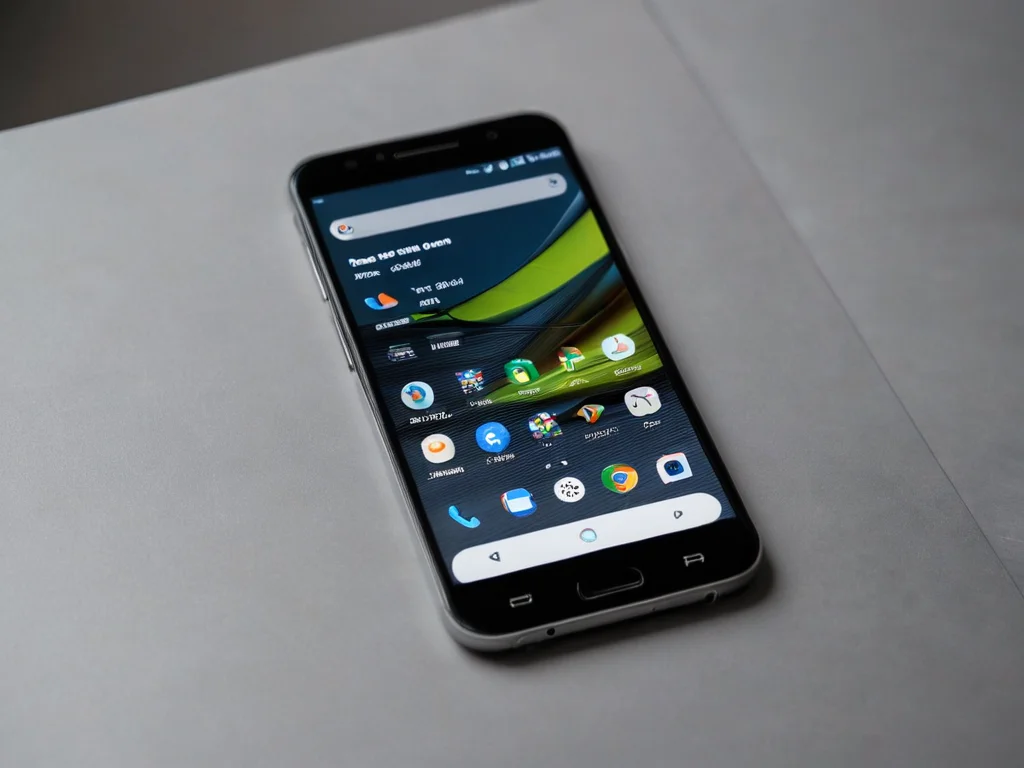
智能手机开启省电模式后,后台VPN进程容易被系统调度限制出现断连问题
排查省电模式关联VPN故障的前置步骤
很多用户遇到VPN断连第一反应是换节点、重装客户端,其实先确认故障和省电模式的关联更高效,你可以先临时下拉快捷设置,把省电模式完全关闭,保持其他所有网络、VPN配置不变,观察一段时间,如果VPN全程没有断连,基本就能定位故障根源是省电模式的调度规则。
这里要注意一个常见误区,很多人以为Pixel的省电模式只有手动点击快捷开关才会触发,实际上系统默认开启的“自动开启省电模式”选项,会在电池电量降到设定阈值后自动激活,很多用户没注意状态栏的省电图标,LVCHA加速器官网误以为VPN是随机故障,排查的时候要先把这个自动触发的开关临时关掉,排除隐性触发的情况。
针对性的系统配置调整方案
首先你要进入Pixel的设置界面,找到“应用”板块,在所有应用列表里找到你正在使用的VPN客户端,点击进入应用信息页,选择“电池”选项,把默认的“自适应电池”选项,手动切换为“不受限制”模式,这个配置的作用是让省电模式运行时,也不会冻结该VPN应用的后台进程,不会切断它的后台网络访问权限。
接下来要进入系统的VPN设置界面,找到你已经保存的VPN配置项,点击右侧的齿轮图标,确认“始终开启VPN”的开关已经打开,同时开启“阻止没有VPN的连接”选项,这个原生系统自带的强制VPN规则,优先级高于省电模式的后台限制,就算VPN客户端进程被临时调度,系统也会自动尝试重连隧道,不会直接放行裸连流量。
这里要提醒一个很多用户踩过的坑,不要同时开启多个VPN相关的后台保活工具,部分第三方清理类、省电类应用会和Pixel原生的省电调度逻辑冲突,反而会把VPN进程当成后台冗余应用杀掉,如果你已经做了前面的配置,建议把这类第三方工具的VPN相关权限全部收回,避免规则冲突。
特殊场景的补充优化技巧
如果你日常习惯开启Pixel的极端省电模式,也就是系统里的“超级省电”选项,要注意这个模式默认只会允许电话、短信、浏览器三个预设应用后台运行,所有第三方VPN客户端默认都会被禁止启动,这种场景下你需要手动在超级省电的白名单设置里,把你的VPN客户端添加进去,否则VPN完全不可能正常运行。
还有部分用户使用的是基于WireGuard协议的轻量VPN客户端,这类应用本身进程体积很小,很容易被Pixel的省电模式当成闲置后台进程回收,你可以在VPN客户端的自身设置里,把隧道保活间隔调整为更适配移动网络的档位,LVCHA配合前面的系统白名单配置,就能大幅降低断连的概率。
最后要说明的是,没有任何配置方案能保证VPN在所有极端省电场景下100%保持连接,毕竟省电模式的核心目标是延长续航,系统的资源调度优先级永远会向节电需求倾斜,如果你对VPN连接的稳定性要求极高,日常使用的时候建议尽量保持省电模式处于关闭状态,避免隐私流量意外泄露的风险。